
React로 로그인 form 만들기
ToyProject ·이번에는 React를 이용해 로그인 form을 만들어보자.
컴포넌트 구조 설계
- 이름, 비밀번호, 비밀번호 확인 Input Control을 담당하는 FormInput 컴포넌트가 있고, 이러한 FormInput 컴포넌트로 구성된 Form 컴포넌트를 구성했다.
- 그리고 From 컴포넌트와 Sibling으로 fontSize를 제어하는 FontControlBox 컴포넌트를 구성했다.
- 그리고 가입하기를 누르면 아이디, 비밀번호를 확인하는 모달인 Modal 컴포넌트가 있다.
state 관리 설계
- 최상위 App 컴포넌트의 자식으로 Form 컴포넌트와 Modal 컴포넌트가 있다. 우선 Modal 컴포넌트가 렌더링되기 위해서는 id, 비밀번호, 비밀번호 확인 상태값이 필요하다.
- 그리고 Form 컴포넌트의 가입하기(submit) 버튼을 눌렀을 때, id와 비밀번호, 그리고 비밀번호 확인하는 과정이 필요하다. 즉, id와 비밀번호, 비밀번호 확인 상태값들이 필요하다.
- id와 비밀번호의 값은 Form 컴포넌트의 자식인 FormInput 컴포넌트에서 event로 받는다. 이 값들에 따라서 FormInput 컴포넌트의 에러 메세지가 렌더되기도하고, Form 컴포넌트의 가입하기 버튼을 눌렀을때 Modal 컴포넌트 렌더 여부를 체크하기도하고, Modal 컴포넌트에서 이 값들을 렌더해준다.
- 따라서, id, 비밀번호, 비밀번호 확인 상태 값들은 global state로 관리해야한다. Form과 Modal의 부모인 App 컴포넌트에서 관리하면 적절할 것 같다.
Context 초기 설정
- 아래 코드에서 FormContext는 React Context API를 사용해 전역적으로 상태를 관리하기 위해 만들었다. formData라는 상태와 setFormData라는 상태 업데이트 함수를 공유하여, 여러 컴포넌트에서 같은 폼 데이터에 접근하고 업데이트 할 수 있도록 만들었다.
const initialFormData = {
    id: '',
    pw: '',
    confirmPw: '',
}

export const FormContext = createContext({
    formData: initialFormData,
    setFormData: () => {},
})

function App() {
    const [formData, setFormData] = useState(initialFormData)

    return (
        <FormContext.Provider value= >
            <section className="form-wrapper">
                <Form />
            </section>
            <FontControlBox />
            <Modal />
        </FormContext.Provider>
    )
}
- FormContext는 formData와 setFormData를 포함하는 컨텍스트다. 이렇게 하면 FormContext를 사용하는 컴포넌트는 formData와 setFormData에 접근할 수 있다. setFormData는 기본적으로 빈 함수로 설정되고, 실제로는 FormContext.Provider에서 setFormData를 전달하게 된다.
Form 컴포넌트에서의 errorData state 관리
- Form 컴포넌트에서는 가입하기(submit) 버튼을 누르면, 각 FormInput 컴포넌트의 input 값들이 유효한지 알아야한다. 그리고 FormInput 컴포넌트에서는 id에 따라 유효하지 않은 경우 각각 다른 에러 메세지를 띄운다.
- 각 FormInput 컴포넌트의 유효성에 따른 상태값을 Form 컴포넌트에서 관리해 자식인 FormInput 컴포넌트에 props로 넘겨줘야 한다.
const initialErrorData = {
    id: '', // true or invalidId
    pw: '', // true or invalidPw
    confirmPw: '', // true or invalidConfirmPw
}

const Form = ({ modalRef }) => {
     const [errorData, setErrorData] = useState(initialErrorData)
     const handleSubmit = (e) => {
        e.preventDefault()
        const isValid = Object.values(errorData).every((val) => val === true)
        if (isValid === true) modalRef.current.showModal()
    }

     return (
        <FormInput
                id={'id'}
                label={'아이디'}
                inputProps=
                errorData={errorData}
                setErrorData={setErrorData}
        />
     )
}
- 따라서, 각 FormInput에 따른 에러 상태를 나타내기 위해 initialErrorData를 만들었고, Form 컴포넌트의 errorData의 초기값으로 설정한다.
- errorData 객체의 value 값을 순회해 모두 true인 경우에만 모달 컴포넌트의 ref DialogElement를 열도록 한다.
- 그리고 errorData와 상태 업데이트 함수인 setErrorData를 FormInput 컴포넌트의 props로 넘겼다.
FormInput 컴포넌트에서의 유효성 검사와 에러 메세지 렌더
- FormInput 컴포넌트의 props는 id, label, errorData, setErrorData가 있다. 그리고 type과 placeholder는 하나의 inputProps 객체로 묶어서 전달했다.
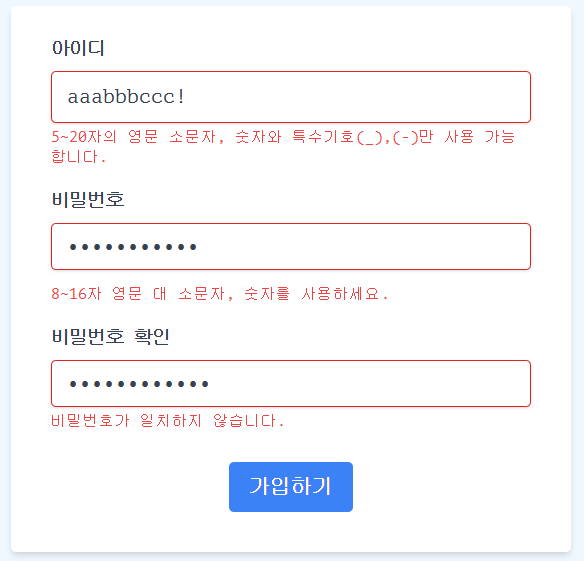
- 아래와 같이 Form 컴포넌트의 state인 errorData 객체의 value 값들에 대해 에러 메세지를 맵핑하고자 ERROR_MSG 객체를 만들었다. 이를 통해 가독성과 유지보수성, 그리고 확장성을 향상시킬 수 있다.
const ERROR_MSG = {
    required: '필수 정보입니다.',
    invalidId:
        '5~20자의 영문 소문자, 숫자와 특수기호(_),(-)만 사용 가능합니다.',
    invalidPw: '8~16자 영문 대 소문자, 숫자를 사용하세요.',
    invalidConfirmPw: '비밀번호가 일치하지 않습니다.',
}
- 그리고 onBlur 이벤트에서 checkRegex 이벤트 핸들러를 호출해 useContext 훅을 통해 받은 formData의 input 값들에 대해 유효성 검사를 수행한다.
const checkRegex = (inputId) => {
        let result
        const value = formData[inputId]
        if (value.length === 0) {
            result = 'required'
        } else {
            switch (inputId) {
                case 'id':
                    result = ID_REGEX.test(value) ? true : 'invalidId'
                    break
                case 'pw':
                    result = PW_REGEX.test(value) ? true : 'invalidPw'
                    checkRegex('confirmPw')
                    break
                case 'confirmPw':
                    result =
                        value === formData['pw'] ? true : 'invalidConfirmPw'
                    break
                default:
                    return
            }
        }
        // 정리!
        setErrorData((prev) => ({ ...prev, [inputId]: result }))
}

<input
    id={id}
    {...inputProps}
    value={formData[id]}
    onChange={(e) =>
        setFormData({ ...formData, [id]: e.target.value })
    }
    onBlur={() => checkRegex(id)}
/>
- 위와 같이 기존 errorData 객체에서 해당 id에 대한 값만 유효성 검사의 결과 값으로 변경해 state를 업데이트한다.
<div id="id-msg" className="mt-1 mb-3 text-xs text-red-500">
    {errorData[id] !== true ? ERROR_MSG[errorData[id]] : ''}
</div>
- FormInput 컴포넌트에서 errorData의 값이 true가 아닌 경우는 ERROR_MSG를 렌더한다.
Modal 컴포넌트
- 위 Form 컴포넌트의 가입하기 버튼을 눌렀을때, errorData 객체의 값들이 모두 true인 경우 Modal 컴포넌트를 렌더했다.
- 여기서 Form 컴포넌트에서 Modal 컴포넌트의 특정 DOM에 대한 접근이 필요하다. 따라서 forwardRef를 사용해 Modal 컴포넌트의 ref를 부모인 App 컴포넌트에 공유하고, App 컴포넌트는 공유 받은 ref를 자식인 Form 컴포넌트에 props로 전달했다.
FontControlBox 컴포넌트
- FontControlBox 컴포넌트는 아래와 같다.
const $html = document.documentElement
const MAX_FONT_SIZE = 20
const MIN_FONT_SIZE = 12

const getHtmlFontSize = () => {
    return parseFloat(window.getComputedStyle($html).fontSize)
}

const FontControlBox = () => {
    const [fontSize, setFontSize] = useState(getHtmlFontSize())

    const onClickFontsizeControl = (flag) => {
        if (flag === 'increase') {
            setFontSize((prev) => prev + 1)
        } else {
            setFontSize((prev) => prev - 1)
        }
    }

    useLayoutEffect(() => {
        $html.style.fontSize = fontSize + 'px'
    }, [fontSize])

    return (
        <aside id="font-control-box" className="flex fixed bottom-0 right-0">
            <button
                id="increase-font-btn"
                onClick={() => onClickFontsizeControl('increase')}
                disabled={fontSize >= MAX_FONT_SIZE}
                className="bg-white text-gray-500 border border-gray-300 hover:bg-red-50 focus:outline-none focus:shadow-outline disabled:bg-gray-500 disabled:text-white rounded-full"
            >
                +
            </button>
            <button
                id="decrease-font-btn"
                onClick={() => onClickFontsizeControl('decrease')}
                disabled={fontSize <= MIN_FONT_SIZE}
                className="bg-white text-gray-500 border border-gray-300 hover:bg-blue-50 focus:outline-none focus:shadow-outline disabled:bg-gray-500 disabled:text-white rounded-full"
            >
                -
            </button>
        </aside>
    )
}
- $html은 html 태그를 의미하고, 폰트 크기를 직접 변경하여 페이지 전체의 기본 폰트 크기를 조정하는 역할한다.
- fontSize 상태는 현재 html 요소의 폰트 크기를 저장한다. 초기값으로 getHtmlFontSize()의 반환값을 사용해 현재 폰트 크기를 설정했다.
- fontSize가 변경될때 마다 useLayoutEffect의 콜백 함수가 실행되고, html 요소의 fontSize 스타일을 fontSize 상태 값으로 업데이트한다.